

🖌️ 高质量渲染#
概述#
高质量渲染以物理正确的灯光为能量源,基于物理的材质定义交互规则,全局光照模拟能量在场景中的完整传播路径,三者协同实现照片级真实感。
全局光照(Global Illumination)#
全局光照(Global Illumination, GI) 是一种模拟光线在三维场景中传播的渲染技术。它不仅计算光源直接照射到物体表面的直接光照,还计算光线经过其他物体一次或多次反射、折射后才进入视野的间接光照(如颜色溢出、柔和阴影、焦散等)。其物理基础由渲染方程描述,核心挑战在于计算量巨大。
SSGI#
Motrix-Sim 集成了 SSGI(Screen Space Global Illumination):一种基于屏幕空间的光照计算技术。能在有限的条件下提升渲染质量,使得画面更加真实。
开启 SSGI 渲染效果:
SSGI渲染效果
主要特性#
屏幕空间间接光照: 在渲染画面中模拟光照的多次反弹效果
屏幕空间反射: 在渲染画面中模拟表面反射效果
GI 效果对比#
|
|
|---|---|
Direct Light Only |
Direct Light + Env IBL |
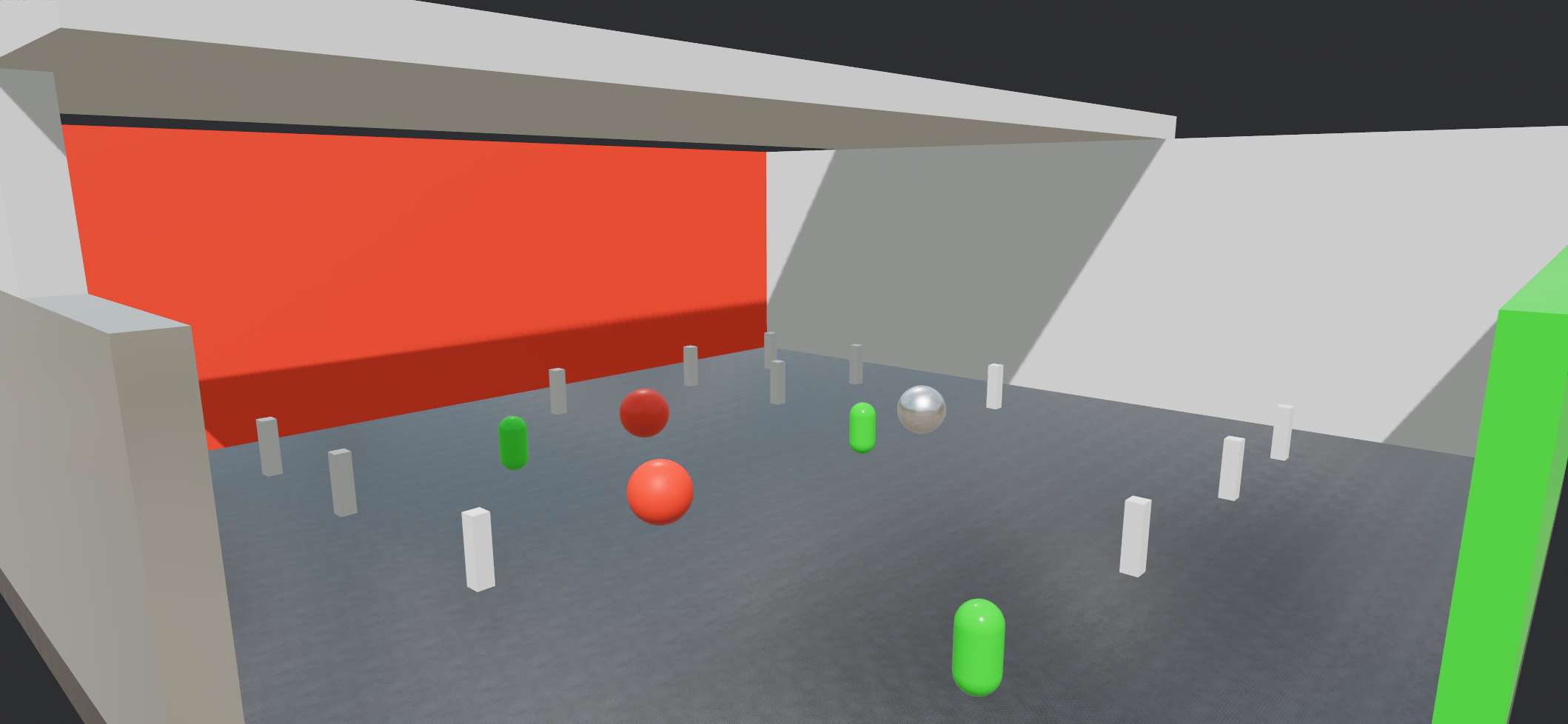
|
|
|---|---|
Direct Light + Env IBL + SSAO |
Direct Light + Env IBL + SSGI |
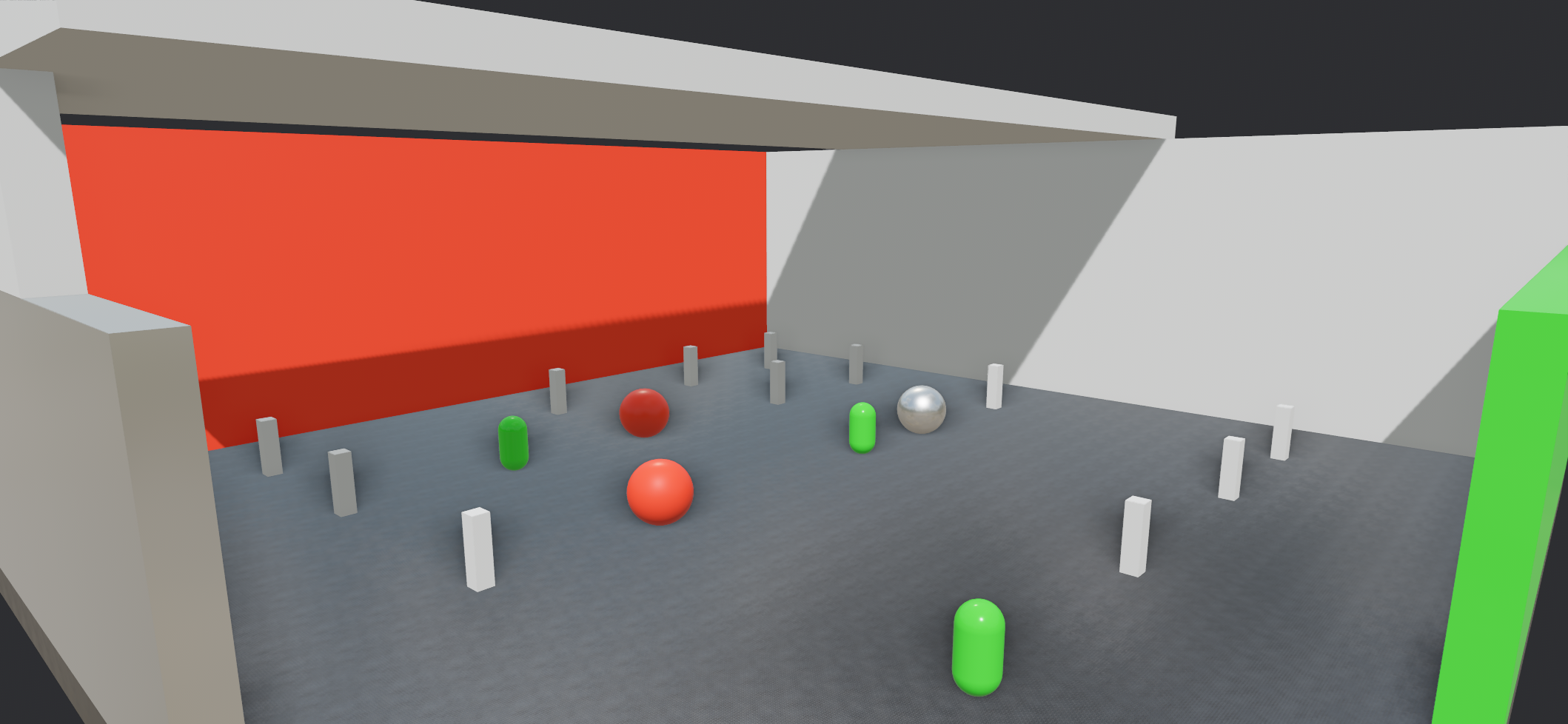
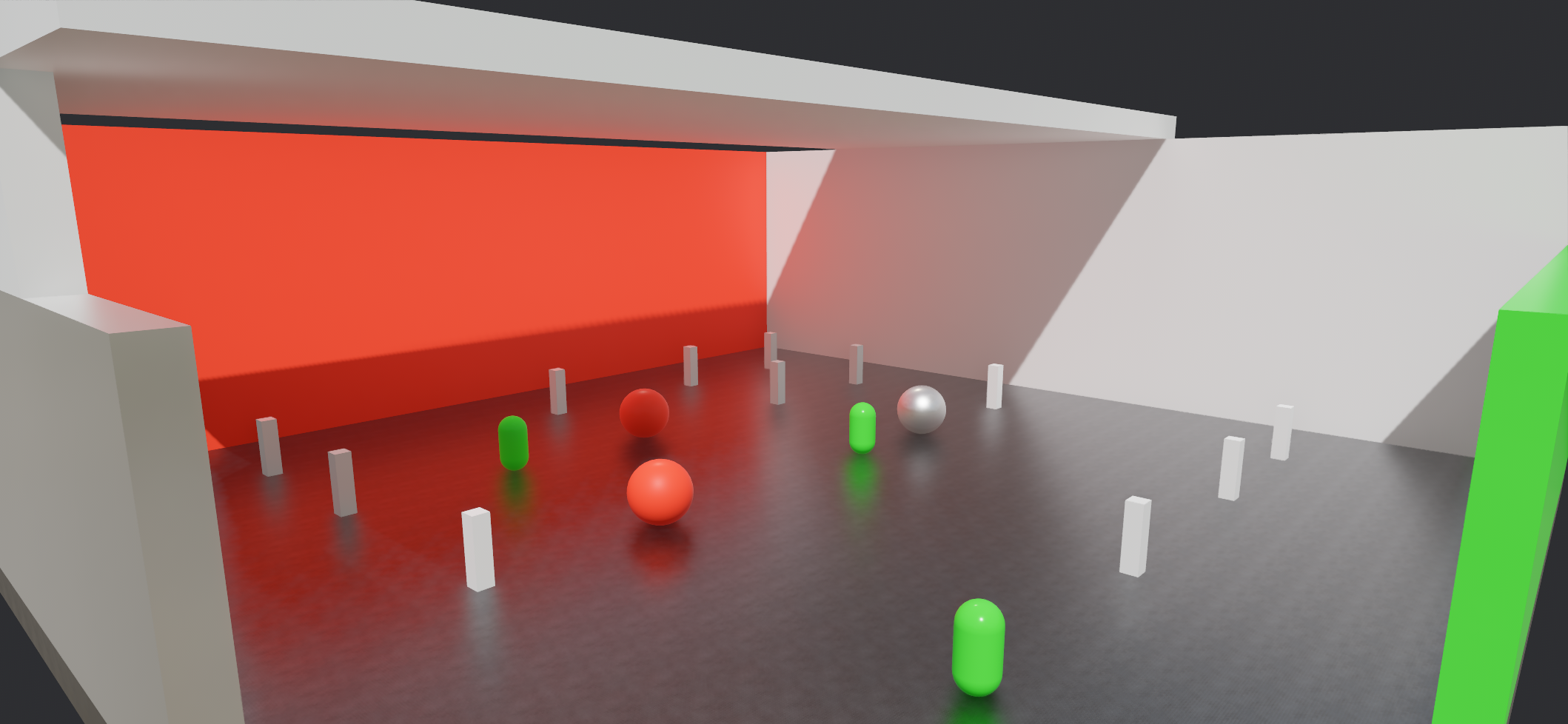
备注
GI 是高真实感渲染的核心技术,SSGI 是实时动态GI的“性价比之选”——以屏幕空间限制为代价,换取无预计算、全动态、与场景复杂度解耦的高性能间接光照。同时不需要限制显卡品牌。
它最适合室内/近景、重视光影动态但可接受“物理近似”的实时应用预览;不适合需要屏幕外信息、物理精度、或运行在低功耗/高帧率平台上的场景。
启用方式#
XML 配置#
在 MJCF 文件中,使用 <ssgi> 标签来配置渲染参数:
<mujoco>
  <visual>
    <ssgi
      active="true"
      resolutionscale="2"
      raycount="2"
      stepcount="8"
      thickness="0.25"
      intensity="1.0"
      gidenoiseoffset="3"
      rraycount="64"
      rdenoiseoffset="3"
    />
  </visual>
</mujoco>
Tag 说明#
active: 启用/关闭 SSGI,默认 false
resolutionscale: 控制快速全局光照的质量。更高的分辨率缩放占用更少的内存(缓冲区大小 = 1 / 分辨率比例)。输入值为 1、2 或 4 时,其他值将默认为 2
raycount: 每个像素要追踪的全局光照光线数量,范围 1 - 16 增加射线数量增加性能消耗
stepcount: 每条全局光照光线的屏幕采样数量,范围 1 - 64 增加采样数量增加性能消耗
thickness: 计算快速 GI、反射和 AO 时表面的几何厚度。减少漏光和接触遮蔽缺失
intensity: GI 的强度
gidenoiseoffset: 间接光降噪偏移范围,为 0 时无降噪
rraycount: 每条反射光线的屏幕采样数量,范围:32 - 512 增加采样次数增加性能消耗
rdenoiseoffset: 反射降噪偏移范围,为 0 时无降噪
代码示例:
render_settings = RenderSettings.quality()
# Create the render instance of the model
render.launch(model, render_settings=render_settings)
注意
当且仅当全局配置开启,且场景描述文件(mjcf/msd)中也启用SSGI渲染项时,才会有最终的效果
当 SSGI 和 SSAO 同时开启时 SSAO 被忽略,SSGI 能免费得到 SSAO 效果,且更加准确
目前 Python API 只支持是否启用SSGI渲染设置,暂不支持渲染参数配置
示例视频图片实机配置:
软/硬件 |
型号 |
|---|---|
OS |
Ubuntu 24.04.4 LTS |
Processor |
Intel CoreTM i5-14600KF |
Memory |
32.0 GiB |
Graphics |
NVIDIA GeForce RTX 5060 Ti |
该配置在不同复杂度的场景下的 SSGI 性能消耗为(1-2ms),更高的分辨率缩放(resolutionscale)能显著提高渲染性能。
注意
SSGI 需要硬件支持 Compute Shader 计算,集成显卡不建议开启 SSGI。
灯光与材质#
前面介绍了全局光照,那么想达到更加真实的渲染效果还需要合理的灯光和材质配置。
灯光与阴影#
万物皆有影,没有阴影场景就会显得比较平。阴影开启/关闭对比:
开启阴影 |
关闭阴影 |
|---|---|
|
|
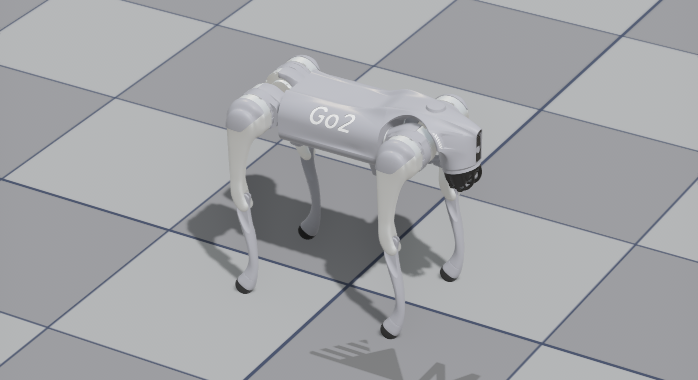
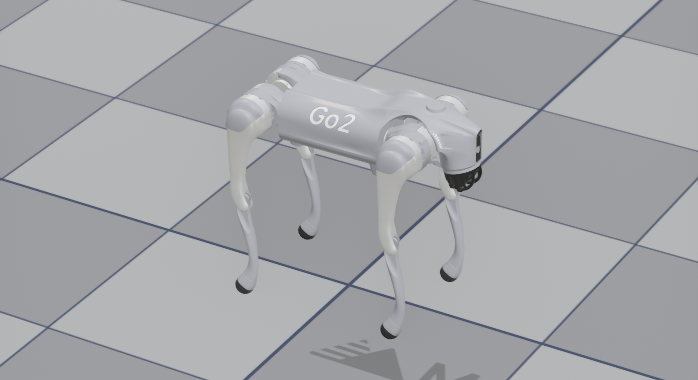
如果没有阴影需检查render_settings.enable_shadow设置是否为 true,mjcf 文件灯光标签里castshadow是否为 true
注意
过多的灯光和阴影会导致性能下降严重,不适合在多世界仿真训练模拟里采用大量的独立聚光灯和点光源。使用全局方向光替代。
材质质感#
为了正确的还原真实物体的材质质感需要正确的配置材质参数reflectance、roughness、metallic:
<asset>
  <material name="mat_sample_m_0_r_0" rgba="0.8 0.8 0.8 1.0"
    reflectance="0.5"
    roughness="0.0"
    metallic="0.0"
  />
</asset>
核心概念#
reflectance(反射率): 0 - 1 控制材质的反射率,调整反射的强弱(只影响非金属), 一般默认 0.5
roughness(粗糙度): 0 - 1 控制表面的粗糙程度
metallic(金属性): 0 或 1 确定非金属或金属(一般不用中间值,除非要表达 NPR 质感)
核心参数质感示例#
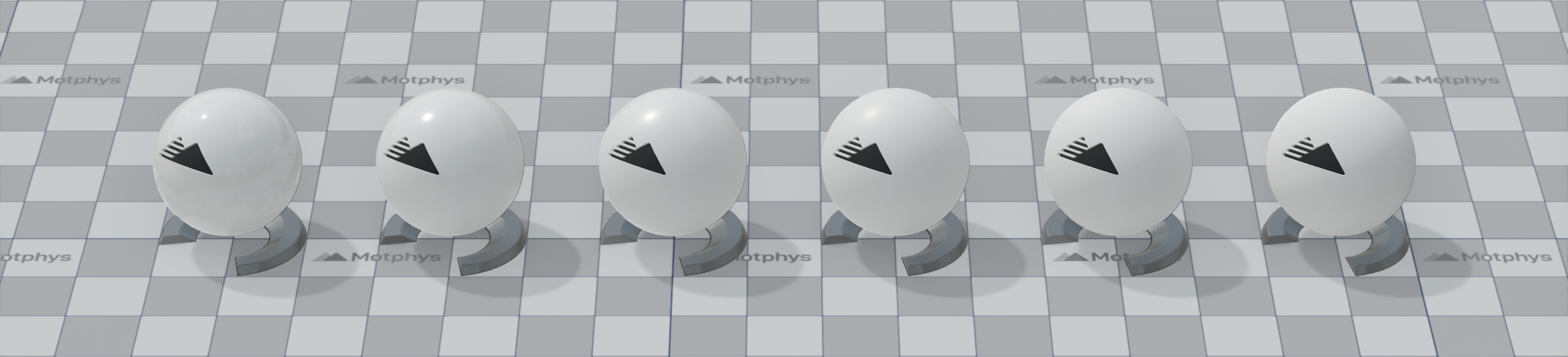
reflectance = 0.5,metallic = 0.0, roughness 0.0 - 1.0 从左到右#
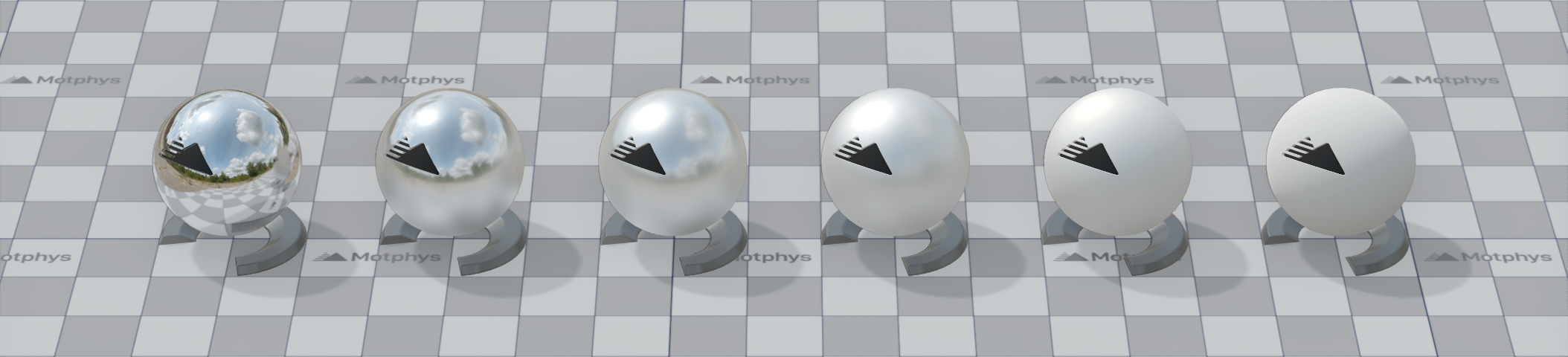
reflectance = 0.5,metallic = 1.0, roughness 0.0 - 1.0 从左到右#
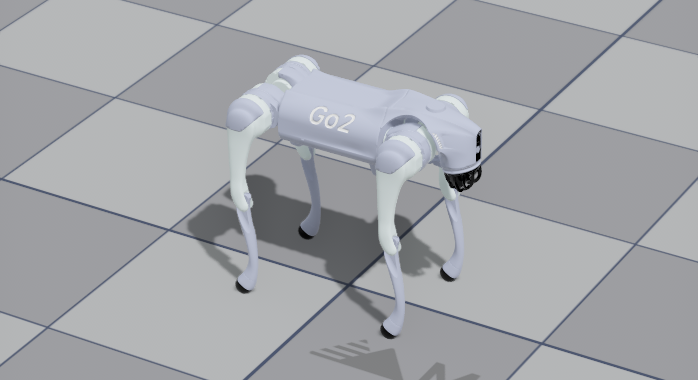
以go2.xml材质配置为例,正确的材质参数呈现真实的表面质感:
|
|
|---|---|
正确的材质参数 |
错误的材质参数 |
故障排查#
GI 没有效果#
可能导致没有 GI 效果的情况:
mjcf 文件标签设置
<ssgi active="true"/>,Python 脚本设置render_settings.enable_ssgi = True,但是intensity设置为 0 了mjcf 文件标签设置
<ssgi active="true"/>,Python 脚本没有设置render_settings.enable_ssgi = Truemjcf 文件标签没有设置
<ssgi active="true"/>,Python 脚本设置render_settings.enable_ssgi = Truemjcf 文件引用不对:mjcf 文件使用了
attach,而 ssgi 标签设置在了被attach的 model 文件,attach忽略全局 visual 标签设置
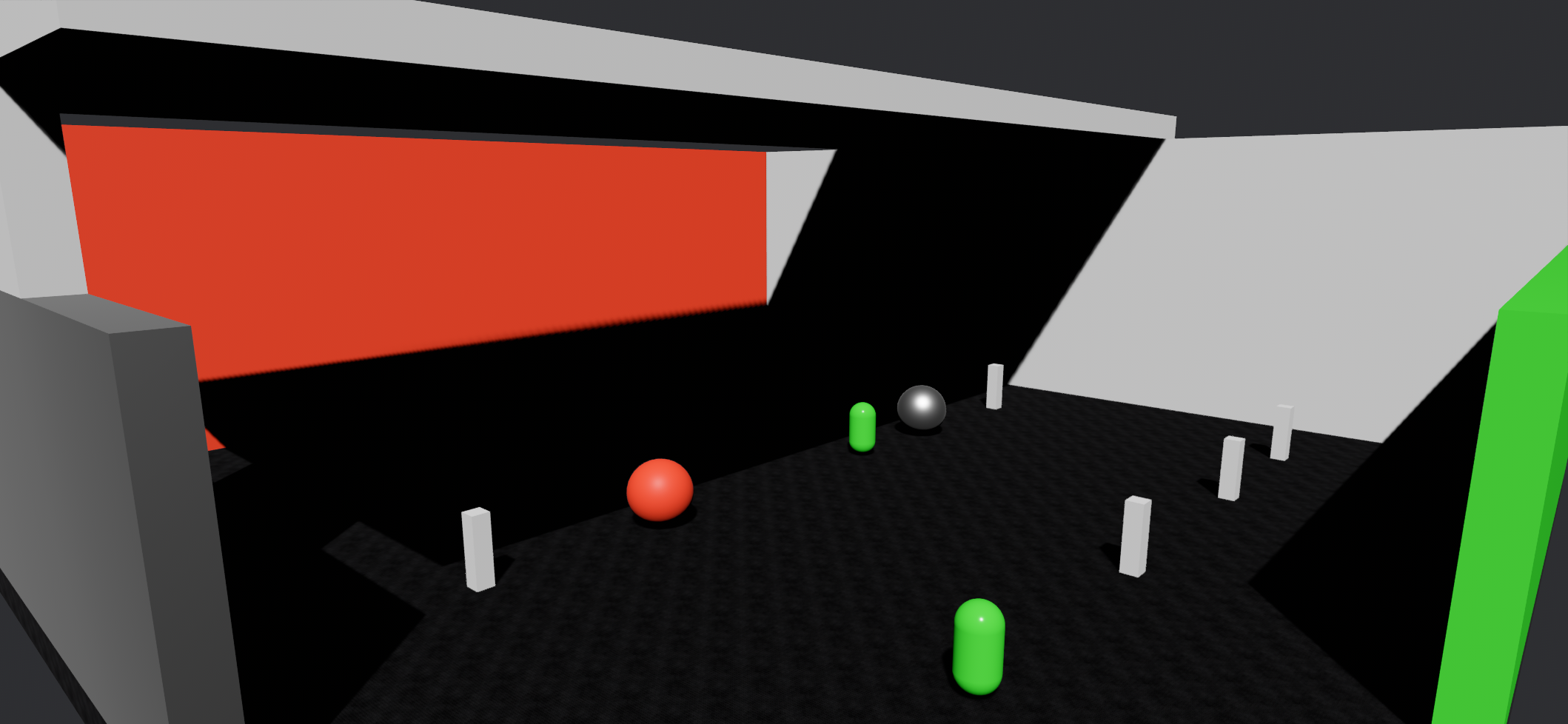
场景过暗或过曝#
mjcf 文件标签里设置类似下面的效果且没开启 SSGI 将会导致渲染效果较暗:
<visual>
    <headlight diffuse="0.0 0.0 0.0" ambient="0.0 0.0 0.0" specular="0 0 0"/>
    <map envmapintensity="0.0"/>
</visual>
类似下图效果:
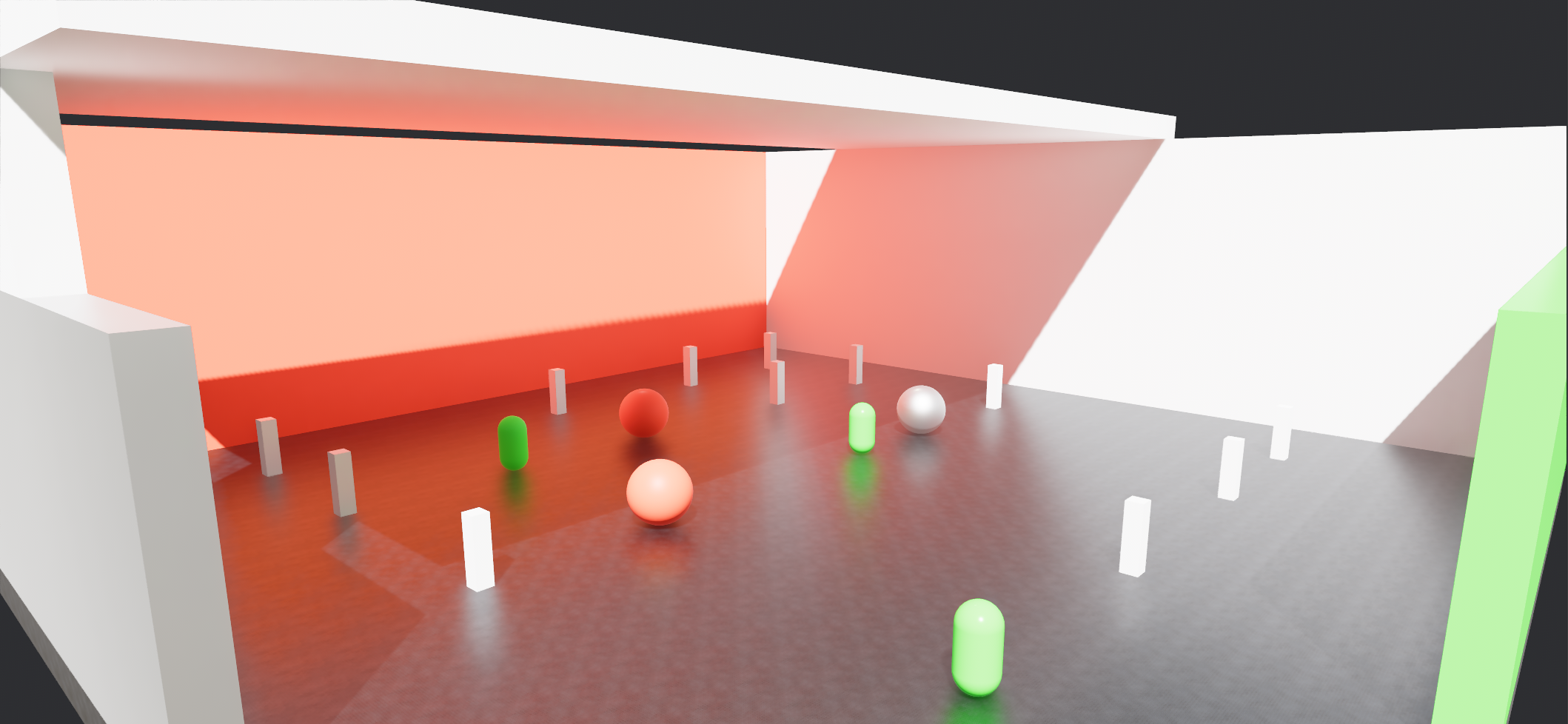
如果出现类似下图效果,则说明灯光强度过高,导致渲染画面过曝,颜色失真,需要检查并降低相应的灯光强度和envmapintensity强度。
性能明显下降#
如果遇到性能下降情况,先关闭 SSGI,测试关闭 SSGI 对帧率下降的影响:
SSGI 关闭/开启对帧率的影响很小:
则需要考虑检查多体资产:贴图,模型,碰撞以及多体的配置情况
检查 policy 同步和模拟情况
SSGI 关闭/开启对帧率的影响较大:
降低快速全局光照的质量。使用更高的分辨率缩放,减少 GI 计算量
硬件配置过低,关闭 SSGI,仅在离线输出视频或静态图时开启
检查硬件配置,更新硬件
注意
目前只有Windows,Linux,Mac 平台支持SSGI, Web端和手机端暂不支持