
✨ 3DGS 支持#
🔒 该功能需要商业或学术授权(license),联系 Motphys 获取授权
MotrixSim Pro 支持在 MJCF 场景中加载 3D Gaussian Splatting 点云资产,并在渲染器中把点云实例绑定到 world 或指定 body 上。该能力适合把扫描得到的真实环境、物体外观或背景场景作为高保真视觉层,与 MotrixSim 的刚体、关节、碰撞体和传感器一起使用。
3DGS 点云与传统网格在同一帧中被一起渲染,构成一条混合渲染管线:扫描得到的真实环境以 3DGS
形式提供逼真的背景与外观,机器人、操作物体等需要参与物理仿真的对象仍由网格 geom 表示,并通过
IBL 与真实环境的光照保持一致。这条管线对机器人任务有直接意义:
缩小 sim-to-real 差距:相机传感器看到的是接近真实拍摄的画面,而非手工搭建的合成场景, 有利于训练和验证视觉策略、VLA 等依赖图像输入的模型。
低成本构建多样化场景:只需扫描真实场景即可得到可用的仿真背景,省去逐物体建模与材质调校, 便于批量生成用于导航、操作的训练环境。
物理与视觉解耦:高保真外观由 3DGS 承担,碰撞与动力学仍使用简化几何,既保证渲染真实度, 又不牺牲仿真性能与可控性。
演示视频#
G1 与 3DGS 场景混合渲染效果
支持范围#
在
<asset>中声明可复用的 3DGS 点云资产。在
<worldbody>或任意<body>下创建 3DGS 实例。支持
.ply和.gcloud点云文件。支持位置、旋转、缩放、透明度、splat 尺寸倍率和可见性 group。
当 3DGS 实例挂在运动 body 下时,渲染位姿会随该 body 同步更新。
支持通过相机渲染和常规
RenderApp同步流程显示 3DGS 内容。
3DGS 只提供视觉表示,不会自动生成碰撞形状或惯量。需要参与物理仿真的物体仍应使用常规 geom、body/inertial 和碰撞相关配置。
MJCF 写法#
首先在 <asset> 中定义一个 gsplat 资产,然后在 <worldbody> 或某个 <body> 下通过 asset 引用它:
<mujoco model="gsplat_scene">
    <asset>
        <gsplat name="office_scan" file="assets/office_scan.ply"/>
    </asset>

    <worldbody>
        <gsplat
            name="static_office"
            asset="office_scan"
            pos="0 0 0"
            quat="1 0 0 0"
            scale="1 1 1"
            opacity="1"
            splatscale="1"
            group="0"/>

        <body name="tracked_object" pos="0 0 0.5">
            <freejoint/>
            <geom type="box" size="0.2 0.2 0.2" mass="1"/>
            <gsplat name="object_visual" asset="office_scan" scale="0.2 0.2 0.2"/>
        </body>
    </worldbody>
</mujoco>
asset/gsplat 用于定义点云文件:
属性 |
说明 |
|---|---|
|
点云资产名,供 |
|
|
|
可选的媒体类型覆盖 |
body/gsplat 用于创建实例:
属性 |
说明 |
|---|---|
|
可选实例名 |
|
引用的 |
|
点云实例局部坐标系位置,默认 |
|
点云实例局部坐标系旋转 |
|
三轴缩放,默认 |
|
全局透明度倍率,默认 |
|
Gaussian covariance 缩放倍率,默认 |
|
可见性分组,默认 |
IBL 烘焙#
为了让 3DGS 点云中放置的刚体(机器人、物体等)能融入扫描场景的真实光照,MotrixSim 提供
mx-ibl-bake 命令:它从 3DGS .ply 或 .gcloud 点云捕获环境贴图,并烘焙为基于图像的光照
(Image-Based Lighting, IBL)所需的 KTX2 贴图。烘焙出的 diffuse / specular 贴图随后在 MJCF
里以环境贴图的形式引用,为 PBR 材质提供与点云一致的环境光与反射。
下图对比了同一场景中关闭与开启环境光照的渲染效果:关闭时(上)只剩内置 headlight,机器人偏暗 且与背景点云的光照割裂;开启后(下),机器人受到点云环境的漫反射与高光影响,金属材质呈现出与 房间一致的反射与亮度。
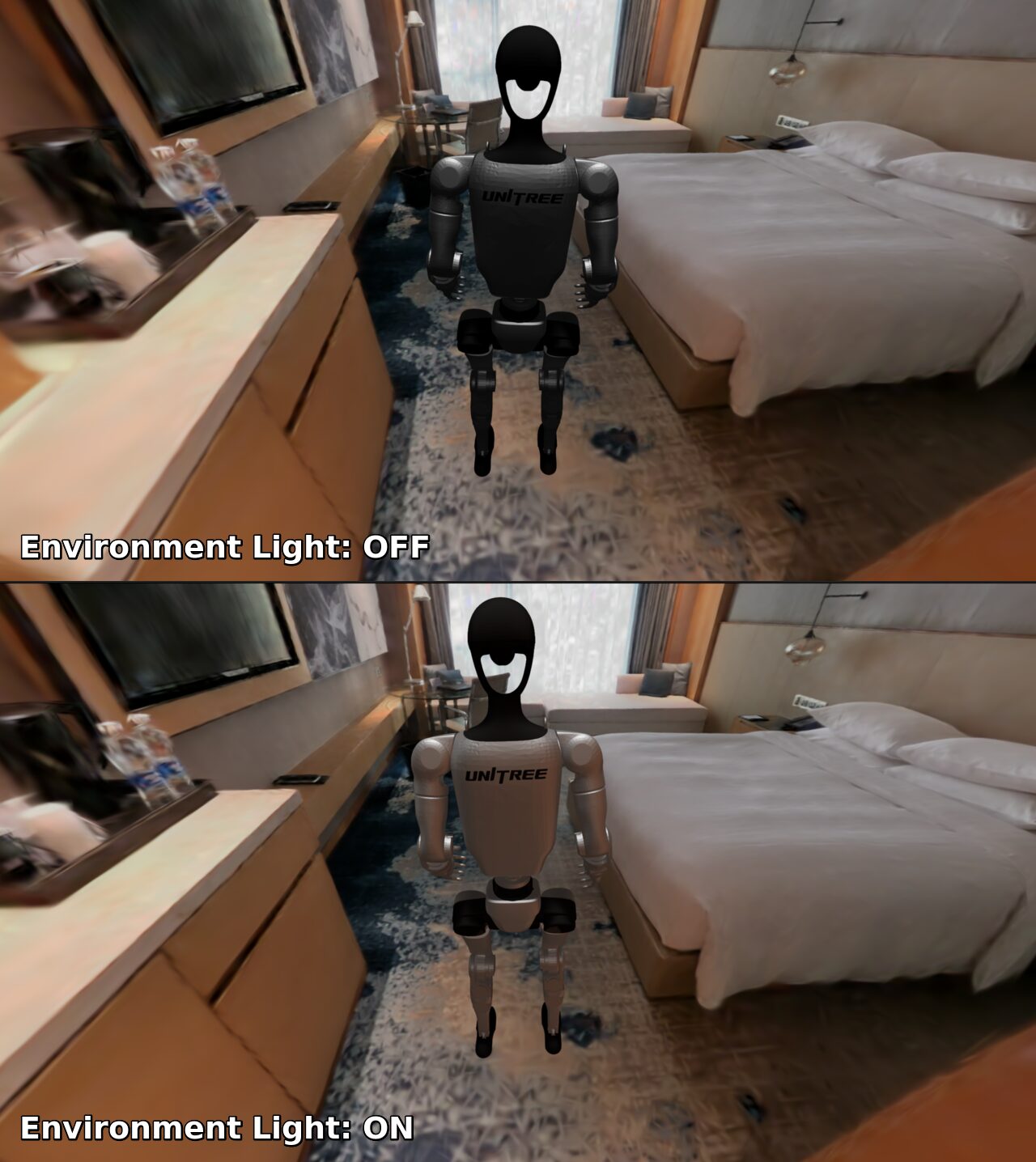
关闭(上)与开启(下)IBL 环境光照的渲染对比#
使用该工具需要安装 gs-ibl extra:
uv add "motrixsim[gs-ibl]"
烘焙命令#
基础用法:
uv run mx-ibl-bake \
    --ply assets/office_scan.ply \
    --out assets/office_ibl \
    --auto-center bounds \
    --resolution 1024
常用参数:
参数 |
说明 |
|---|---|
|
输入 |
|
输出目录 |
|
手动指定 probe 位置 |
|
使用点云均值作为 probe 位置 |
|
使用点云包围盒中心作为 probe 位置 |
|
捕获分辨率 |
|
捕获相机近远裁剪面 |
|
保留六面捕获图和 |
默认烘焙完成后只保留两个 KTX2 文件:
assets/office_ibl/
├── diffuse.ktx2    # 漫反射辐照度(irradiance)环境贴图
└── specular.ktx2   # 高光预过滤(prefiltered)环境贴图
需要检查捕获质量时再使用 --debug 保留 capture/ 下的六面图和合成的 environment.png。
在 MJCF 中使用烘焙结果#
烘焙出的 diffuse.ktx2 和 specular.ktx2 在 MJCF 中通过 <asset> 下的 texture 元素引用:
分别使用 type="envdiff"(漫反射环境贴图)和 type="envspec"(高光环境贴图)。文件路径相对于
compiler 的 texturedir:
<mujoco model="gsplat_scene_ibl">
    <!-- 在已有的 3DGS 场景基础上叠加 IBL,可以用 include 复用 -->
    <include file="scene.xml"/>

    <compiler texturedir="."/>

    <asset>
        <texture name="env_diff" type="envdiff" file="office_ibl/diffuse.ktx2"/>
        <texture name="env_spec" type="envspec" file="office_ibl/specular.ktx2"/>
    </asset>

    <visual>
        <!-- 已有 IBL 时通常调暗内置 headlight,避免双重打光 -->
        <headlight diffuse="0.2 0.2 0.2" ambient="0.05 0.05 0.05" specular="0 0 0"/>
        <!-- 控制环境贴图对场景的整体光照强度 -->
        <map envmapintensity="1000"/>
        <!-- HDR 环境贴图建议配合 tonemapping 一起使用 -->
        <tonemapping method="aces"/>
    </visual>
</mujoco>
关键点:
只要
<asset>中声明了envdiff/envspec两个 texture,渲染器就会自动把它们作为场景的 IBL 环境光,无需在geom上手动绑定;diffuse 与 specular 应成对提供。环境贴图只影响使用 PBR 材质的常规
geom的受光,不会改变 3DGS 点云本身的外观(点云已包含 其自身的烘焙颜色)。其作用是让放进场景的刚体与点云环境光照一致。envmapintensity控制环境贴图的整体强度,需要与烘焙时的曝光相匹配;偏暗或偏亮时优先调节 该值,再考虑重新烘焙。KTX2 为 HDR 贴图,建议搭配
<tonemapping>把高动态范围映射到显示范围;可选地再叠加<ssgi>等屏幕空间全局光照以增强真实感。
完整示例可参考仓库中的 examples/pro/assets/nav_scene_1/scene_ibl.xml,它在 3DGS 导航场景上
叠加了 IBL 与 SSGI 配置。