

🚀 快速入门:Hello MotrixSim#
本教程将通过一个完整的实战示例 - 加载 Spot 机器狗并进行物理仿真,带你从零开始体验 MotrixSim。你将学会如何创建项目、编写代码并运行你的第一个物理仿真程序。
创建你的第一个 MotrixSim 项目#
让我们从零开始,创建一个完整的 MotrixSim 项目。
步骤 1:创建项目目录#
首先,创建一个新的目录来存放你的项目:
mkdir motrixsim-examples
cd motrixsim-examples
步骤 2:初始化 Python 项目#
使用 uv 初始化一个新的 Python 项目:
uv init
这会创建一个基本的项目结构,包括 pyproject.toml 和 .python-version 文件。
步骤 3:安装 MotrixSim#
使用 uv 安装 MotrixSim:
uv add motrixsim
如果你还没有安装 uv,可以参考 安装指南 中的说明。
步骤 4:准备模型文件#
准备一个 MJCF 格式的模型文件。你可以使用任意 MJCF 模型,如果没有,可以从我们的仓库下载示例模型:
方法 1:下载仓库 ZIP 文件
点击绿色的
Code按钮,选择Download ZIP解压下载的文件
将
motrixsim-docs-main/examples/assets/boston_dynamics_spot文件夹复制到你的项目的assets/目录下:
# 在项目根目录下
mkdir -p assets
# 将下载解压后的 boston_dynamics_spot 文件夹复制到 assets/ 目录
方法 2:使用 git 克隆
# 克隆文档仓库(使用 --depth 1 只下载最新版本,速度更快)
git clone --depth 1 https://github.com/Motphys/motrixsim-docs.git temp-docs

# 复制模型文件到项目
mkdir -p assets
cp -r temp-docs/examples/assets/boston_dynamics_spot assets/

# 清理临时文件
rm -rf temp-docs
下载完成后,确保目录结构如下:
motrixsim-examples/
├── assets/
│   └── boston_dynamics_spot/
│       └── scene.xml
├── hello_motrixsim.py
├── pyproject.toml
└── ...
步骤 5:创建你的第一个仿真程序#
创建一个名为 hello_motrixsim.py 的文件:
# 导入 MotrixSim 库
import motrixsim as mx

# 加载模型文件(包含物理和渲染数据)
model = mx.load_model("assets/boston_dynamics_spot/scene.xml")

# 创建渲染器("warn" 表示日志级别)
with mx.render.RenderApp("warn") as render:
    render.launch(model)          # 渲染器加载模型
    data = mx.SceneData(model)    # 创建物理数据对象
    while True:                   # 无限循环运行仿真
        model.step(data)          # 执行一步物理仿真
        render.sync(data)         # 同步数据到渲染器
这就是完整的代码!几行代码就完成了所有 MotrixSim 模拟实验的必需步骤。
步骤 6:运行你的第一个仿真#
现在,运行你的程序:
在 Linux 或 Windows 平台:
uv run hello_motrixsim.py
在 MacOS (aarch64-apple-darwin) 平台:
uv run mxpython hello_motrixsim.py
备注
由于本示例使用了 🎨 渲染器,在 MacOS ARM64 平台上需要使用 uv run mxpython 来确保正确加载渲染相关的依赖和执行环境。
如果你的代码不使用 RenderApp(仅进行物理仿真计算),则使用 uv run 即可,与 Windows 和 Linux 平台一致。
预期结果#
运行后,你应该看到类似下图的仿真窗口,Spot 四足机器人在重力作用下自然站立并保持平衡:
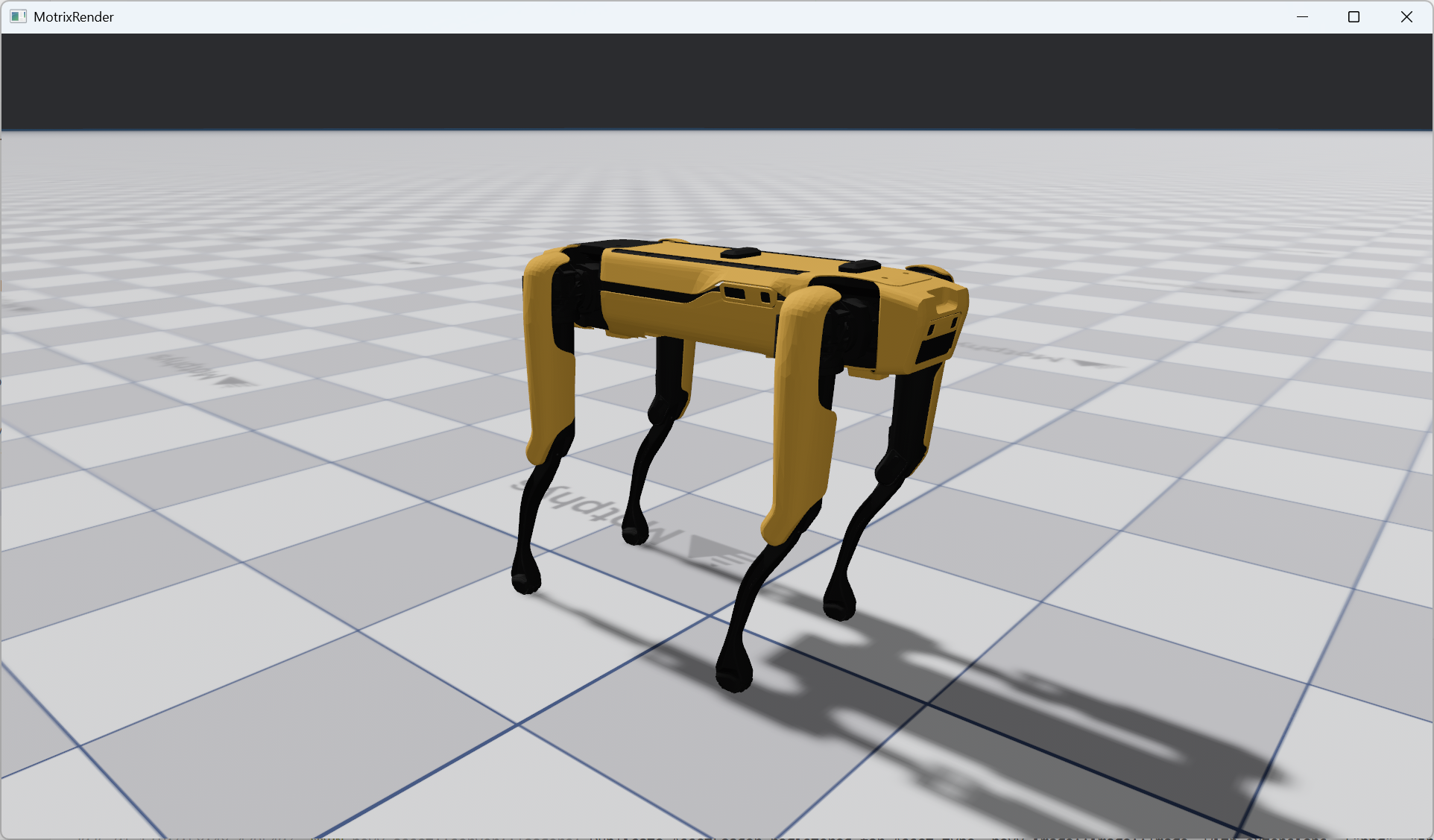
恭喜! 你已经成功运行了你的第一个 MotrixSim 仿真程序。