

🚀 快速入门:Hello MotrixSim#
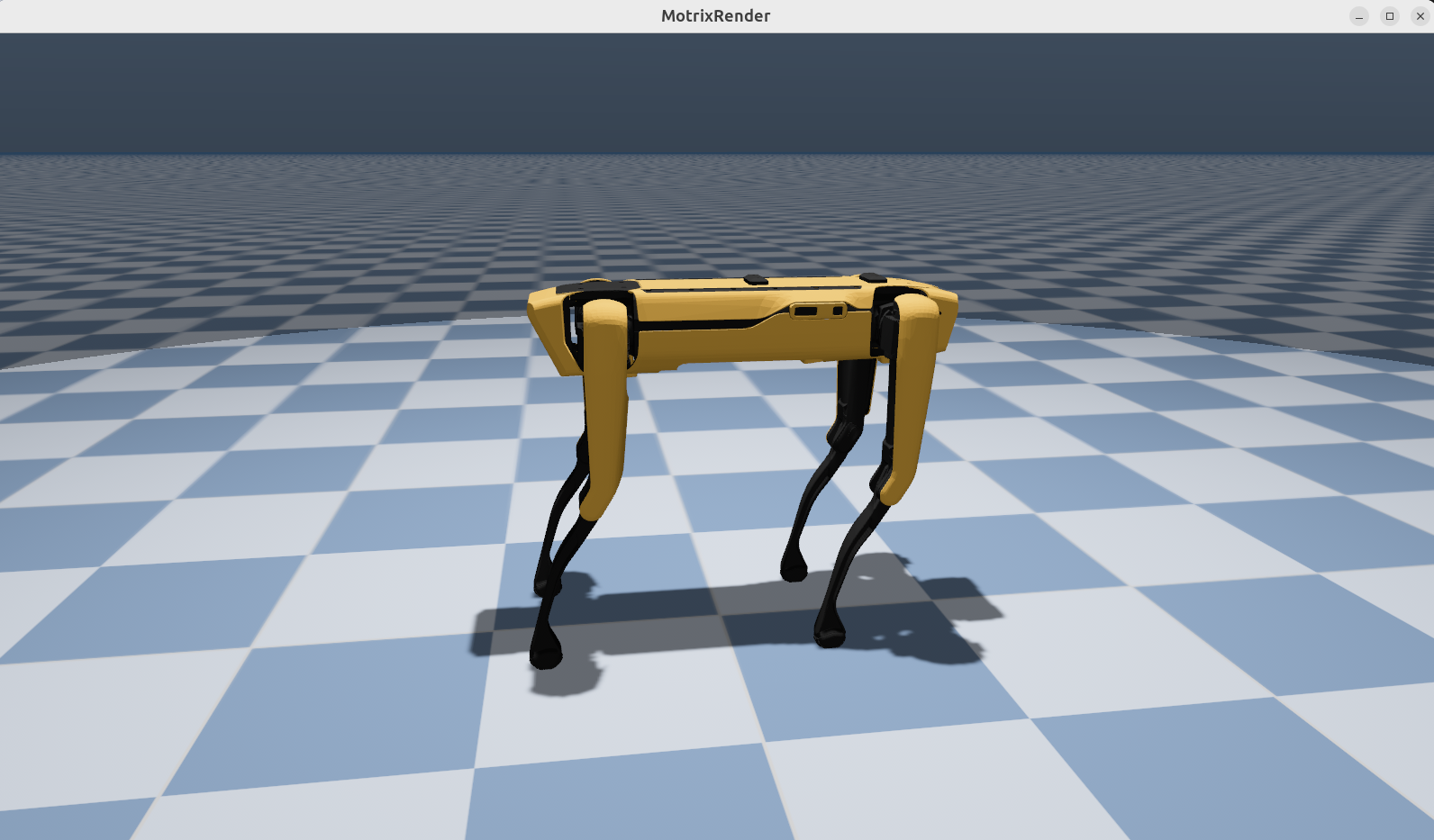
本教程通过演示一个简单例子 - 加载 Spot 机器狗并进行物理仿真,介绍如何在 MotrixSim 中创建模拟实验的核心步骤和基本概念:
import motrixsim as mx

model = mx.load_model("examples/assets/boston_dynamics_spot/scene.xml")
with mx.render.RenderApp("warn") as render:
    render.launch(model)
    data = mx.SceneData(model)
    while True:
        model.step(data)
        render.sync(data)
上面就是完整代码了!10 行代码就完成了所有 MotrixSim 模拟实验的必需步骤。
你现在可以开始探索 MotrixSim,或者继续阅读下文详细了解每个步骤:
加载模型#
model = mx.load_model("examples/assets/boston_dynamics_spot/scene.xml")
首先,我们调用 load_model 加载一个模型文件,模型包括物理与渲染数据,详见 SceneModel 中。
MotrixSim 支持多种模型格式,包括 MJCF、URDF(OpenUSD 开发中)。这里我们使用 MJCF 格式的 Go1 机器狗模型,你可以在 examples/assets/boston_dynamics_spot/scene.xml 找到它。
你也可以用 load_mjcf_str 从 mjcf 的字符串格式直接加载模型,示例见 examples/load_from_str.py。
启动渲染器#
with mx.render.RenderApp() as render:
接下来,我们创建一个渲染器实例 RenderApp,它负责渲染模型的可视化效果。
渲染器加载模型#
render.launch(model)
渲染器需要加载模型数据才能进行渲染。我们调用 render.launch(model) 来启动渲染器并加载模型。
创建物理数据 (SceneData)#
data = mx.SceneData(model)
物理模拟需要一个数据结构来存储模型的状态信息。我们通过 SceneData 来创建一个与模型关联的物理数据对象,它可以理解为一个 model 的实例对象,用同一个 model 可以创建多个实例。
物理模拟#
mx.step(model, data)
物理模拟的核心是调用 step 函数,它会更新模型的状态。每次调用都会进行一次物理仿真步进。
在这个例子中,我们在一个循环中调用 step 函数 1000 次,每次调用之间暂停 2 毫秒(go1 模型的默认时间步长),以模拟时间的流逝。
同步渲染器#
render.sync(data)
每次物理模拟后,我们需要将模型的状态同步到渲染器,以便更新可视化效果。我们调用 sync 来完成这个操作。
至此我们完成了整个示例,接下来可以尝试修改参数,观察不同设置下的物理效果。