
📚 示例程序#
我们提供了一系列示例程序帮助您从零开始掌握 MotrixSim 的使用方法。
在所有平台上(Linux、Windows、MacOS),您可以通过
uv run examples/{example_name}.py
来运行您感兴趣的示例
备注
关于 MacOS (aarch64-apple-darwin) 平台的特别说明:
如果示例使用了 🎨 渲染器(RenderApp),则需要使用:
uv run mxpython examples/{example_name}.py
如果示例不使用
RenderApp(仅进行物理仿真计算),则使用uv run即可,与其他平台一致
大多数需要可视化渲染的示例(如机械臂控制、机器人运动等)都会使用 RenderApp,需要使用 uv run mxpython。
基础入门#
展示 |
文件 |
简介 |
|---|---|---|
|
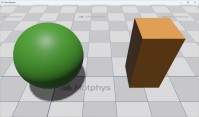
创建空场景,相当于 Hello World 示例。 |
|
|
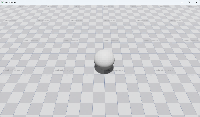
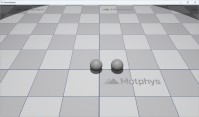
小球在重力作用下下落,展示如何创建 |
API 演示#
展示 |
文件 |
简介 |
|---|---|---|
|
获取和配置 |
|
|
|
|
|
|
|
|
|
|
|
|
|
|
使用 |
|
|
|
|
|
摩擦力配置的场景。 |
|
|
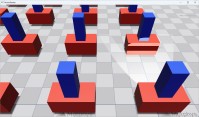
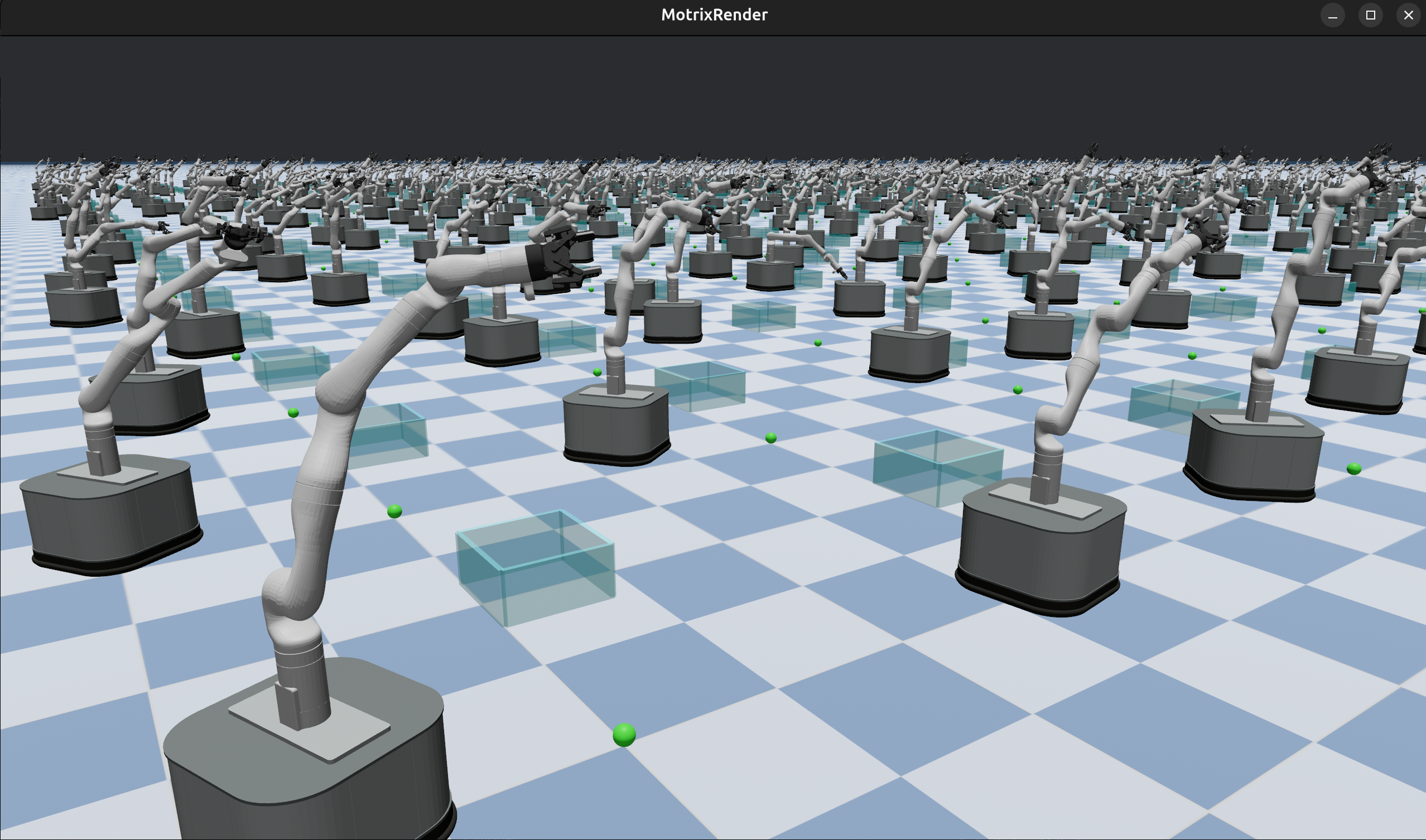
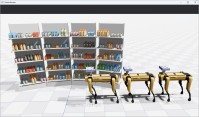
多环境并行仿真。 |
|
|
展示如何使用 MotrixSim 内置的 IK 模块进行逆运动学求解。 |
|
|
从字符串加载 MJCF 模型,展示如何直接从 XML 字符串创建场景。 |
|
|
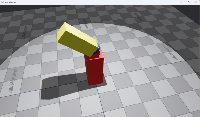
组合多个 MSD 模型,展示如何使用 |
|
|
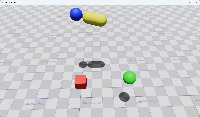
几何体相关 API 的使用,展示如何访问和查询几何体的位置、速度等信息。 |
|
|
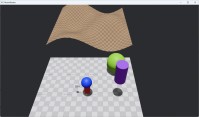
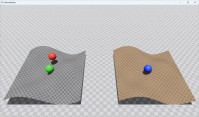
高度场 API 的使用,展示如何访问地形高度数据并进行统计分析。 |
|
|
相机控制 API 的使用,展示如何启用/禁用系统相机和场景相机,以及获取相机位姿。 |
|
|
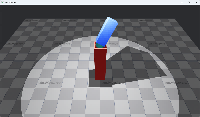
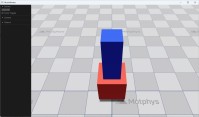
自定义 UI 元素的使用,展示如何添加按钮和开关等交互控件。 |
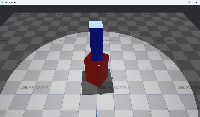
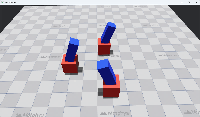
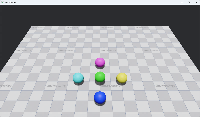
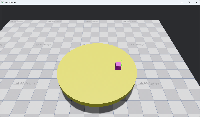
交互控制#
展示 |
文件 |
简介 |
|---|---|---|
|
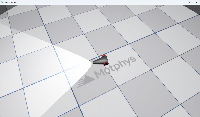
使用键盘操控小车移动,展示键盘事件的使用。使用 W 键向前移动,S 键向后移动。 转向:使用 A 键向左转,D 键向右转 |
|
|
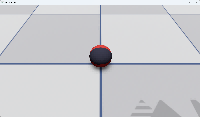
使用鼠标点击地面移动小球,展示鼠标事件的使用。 |
|
|
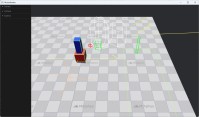
3D 辅助绘图系统的使用,展示如何绘制球体、立方体、胶囊体、箭头、网格等可视化辅助元素。 |
物理仿真#
展示 |
文件 |
简介 |
|---|---|---|
|
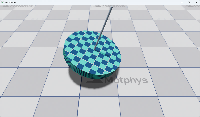
陀螺的物理仿真场景。 |
|
|
零重力环境下的陀螺场景,展示角动量守恒的物理特性。 |
|
|
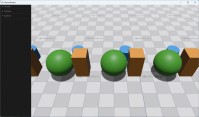
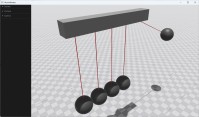
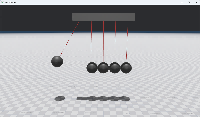
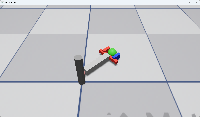
牛顿摆的物理仿真场景。 |
|
|
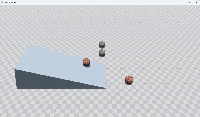
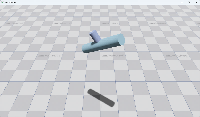
方块在斜坡上滚动的物理仿真模型。 |
|
|
由简单几何形状和 |
|
|
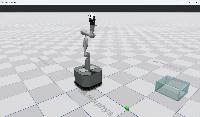
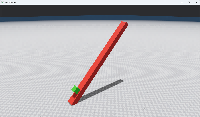
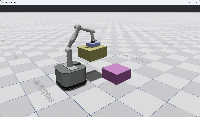
使用吸附功能的机械臂。 |
机器人应用#
展示 |
文件 |
简介 |
|---|---|---|
|
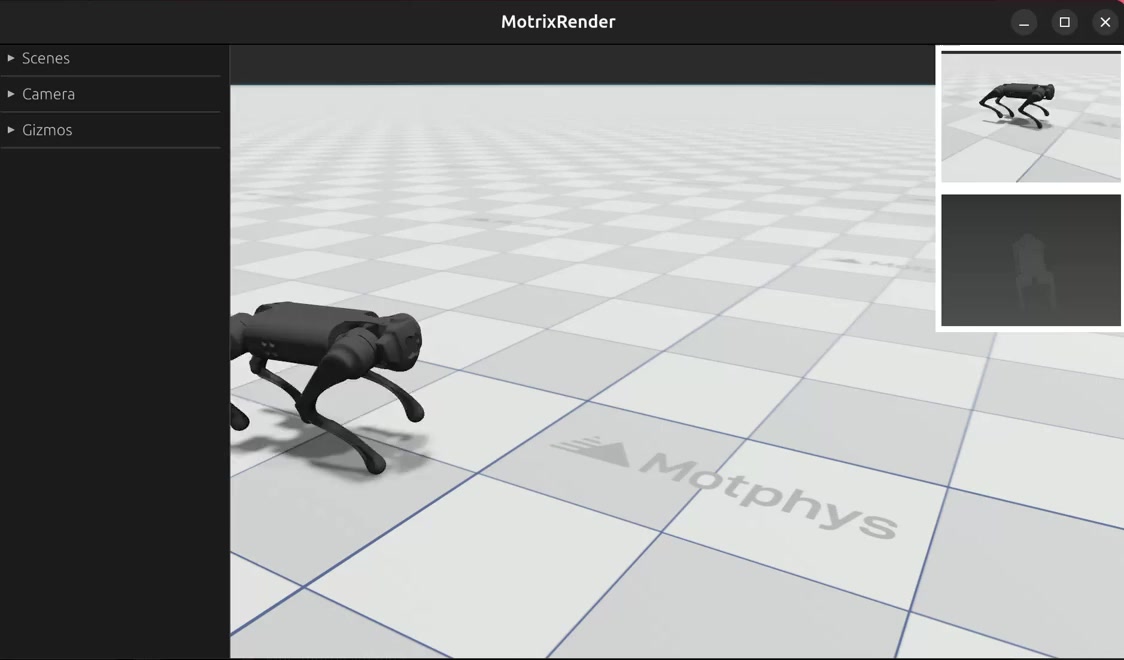
go1 机械狗的随机运动,展示如何引入神经网络和使用 |
|
|
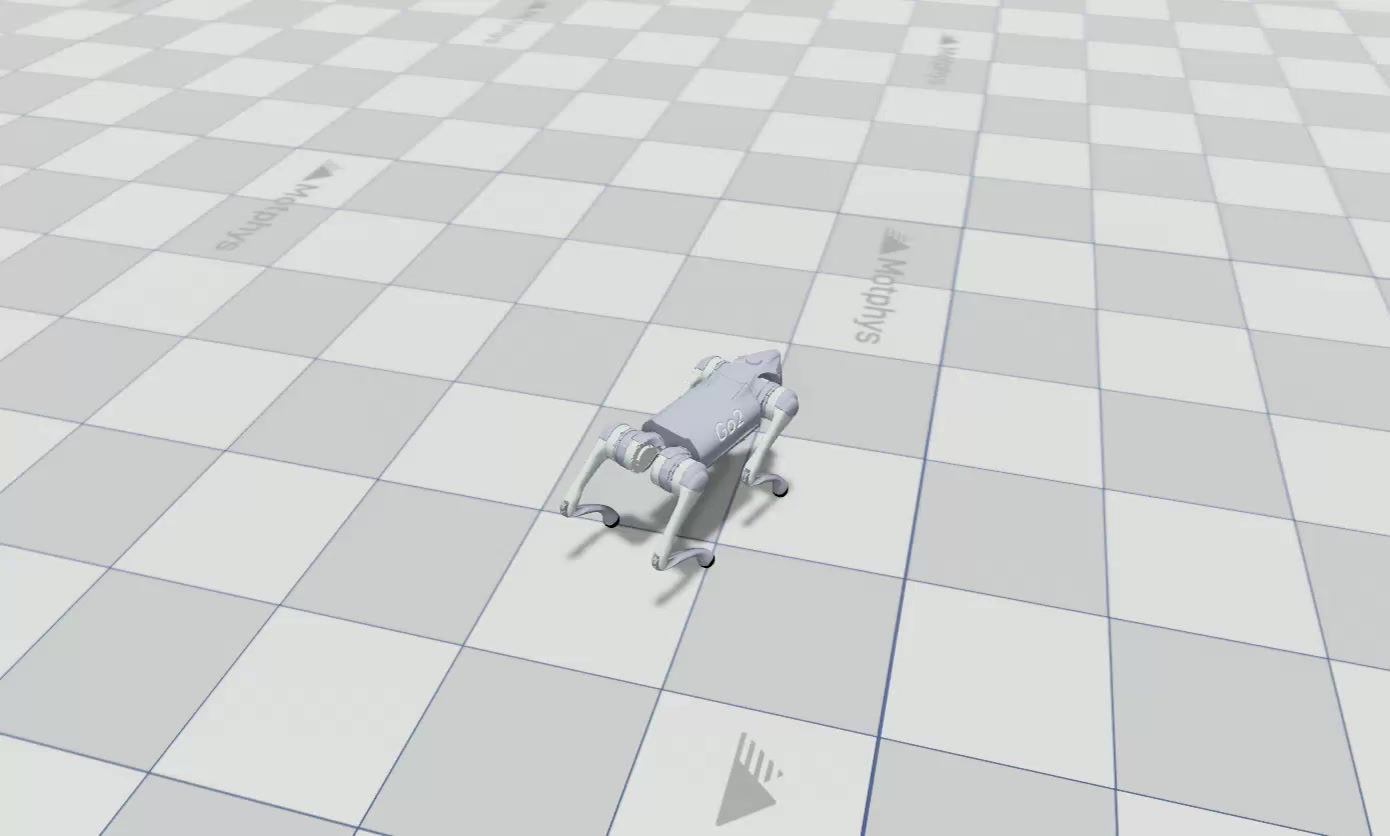
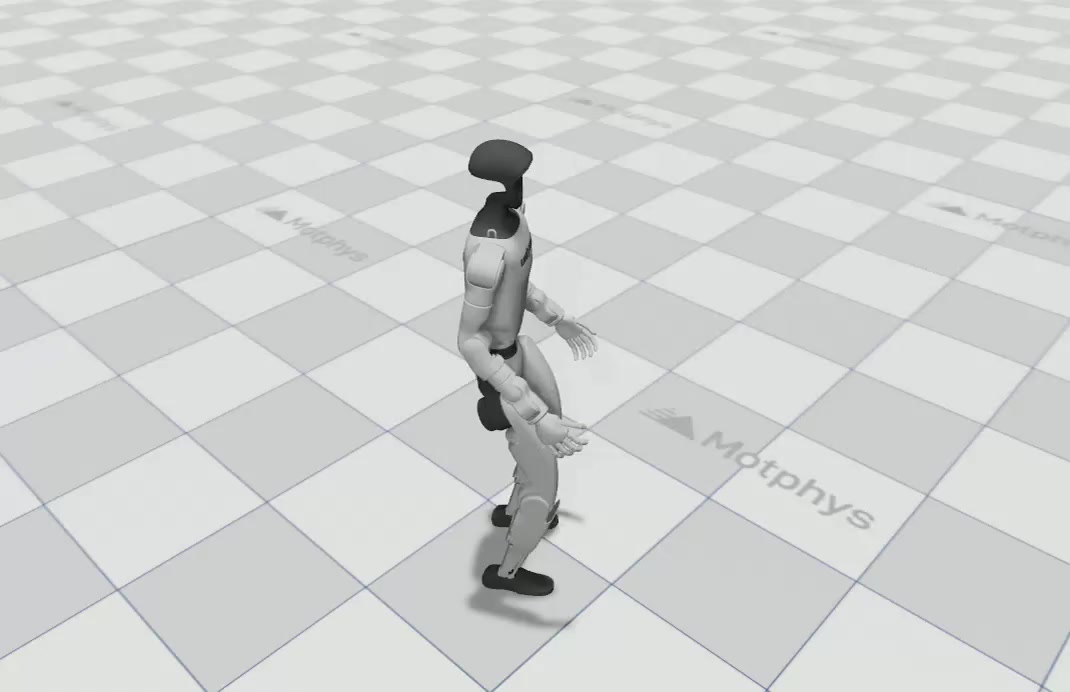
go2 机械狗的键盘控制示例,方向键和wasd控制机械狗行走与转向。使用 |
|
|
g1 人形机器人的键盘控制示例,方向键和wasd控制机器人行走与转向。使用 |
|
|
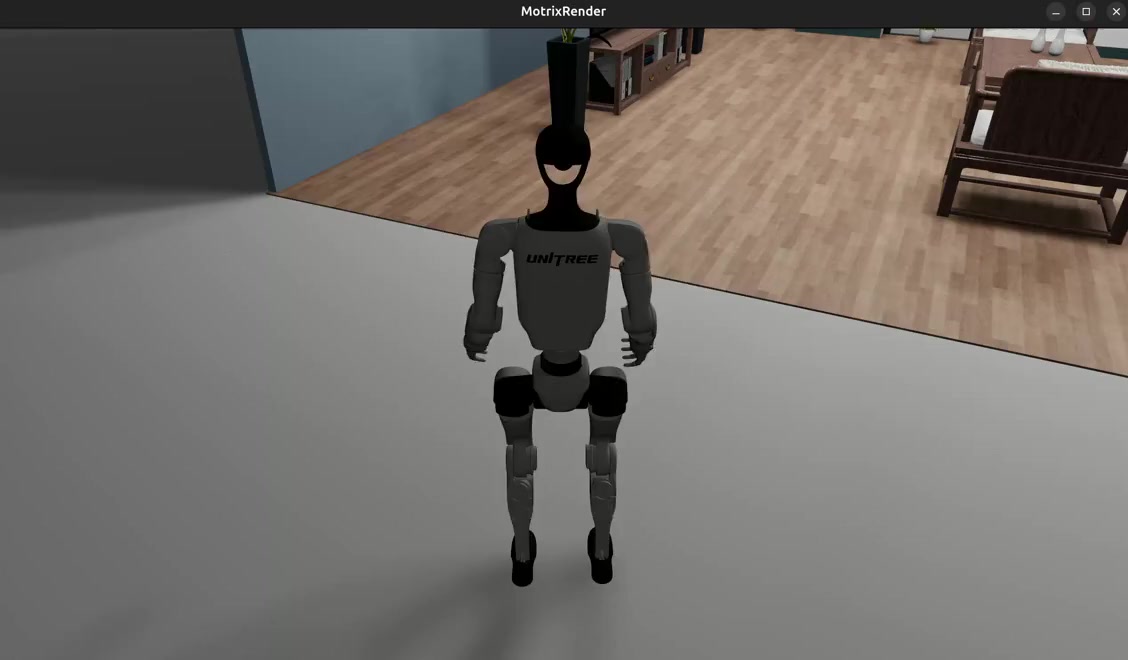
g1 人形机器人在室内客厅场景的键盘控制示例,方向键和wasd控制机器人行走与转向。使用 |
|
|
斯坦福机械臂使用移动命令序列进行小球的抓取与摆放。 |
|
|
Franka Panda 机械臂的抓取与抖动测试,展示机械臂如何抓取物体并保持稳定。支持 |
渲染与可视化#
展示 |
文件 |
简介 |
|---|---|---|
|
渲染设置配置示例,展示如何使用 |
|
|
批量渲染中的选择性渲染控制,展示如何在多环境并行仿真中动态控制特定场景的可见性。按 A/D 键切换部分场景可见性,Q/E 键控制所有场景。 |
|
|
多环境间的光源共享优化,展示如何在并行仿真中共享光源以提升性能。使用 |